Установка SIM-карты
Перед началом использования SMSKeeper необходимо правильно установить SIM-карту в устройство.
1️⃣ Подготовьте SIM-карту
SMSKeeper работает с SIM-картами формата Micro-SIM. Если у вас SIM-карта другого формата (Nano или Standard), воспользуйтесь адаптером или обратитесь к оператору для замены на Micro-SIM.
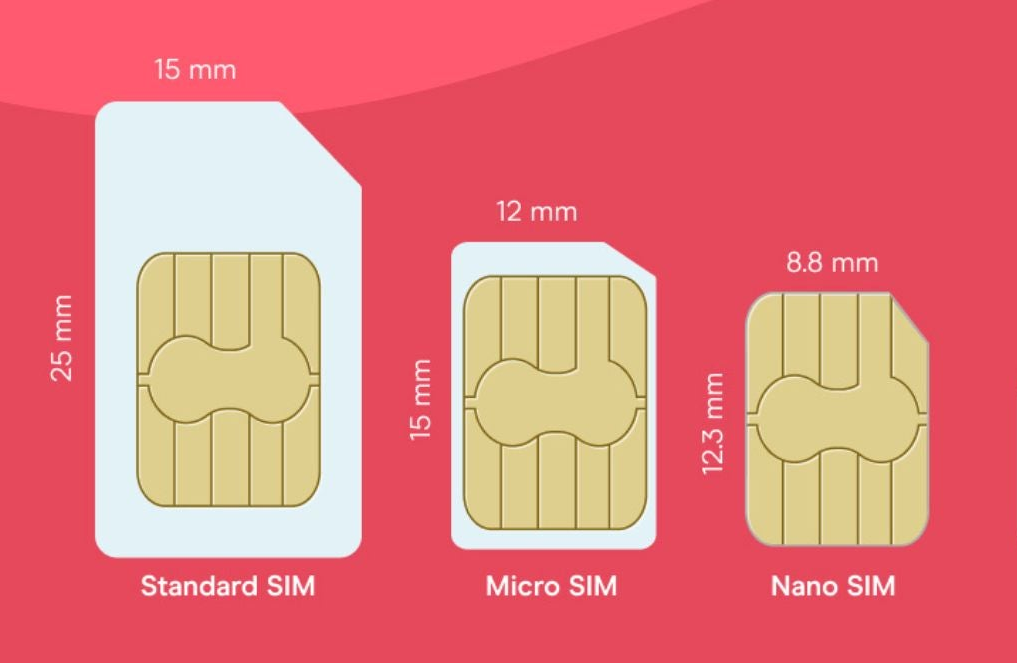
💡 Подсказка: Многие операторы выдают комбинированные SIM-карты, из которых можно "выломать" нужный размер. Аккуратно выдавите Micro-SIM из основы.
📌 Важные требования к SIM-карте
- PIN-код: должен быть отключен. Если PIN-код активен, устройство не сможет зарегистрироваться в сети. Отключить PIN можно через любой телефон, вставив SIM-карту в него.
- Баланс: для отправки уведомлений через GPRS на счету должны быть средства. Для работы с SMS и звонками баланс должен быть положительным (если нет безлимитных тарифов).
- Поддержка GSM-сетей: устройство работает с GSM-сетями 2G. Убедитесь, что ваш оператор поддерживает этот стандарт.
2️⃣ Найдите слот для SIM-карты
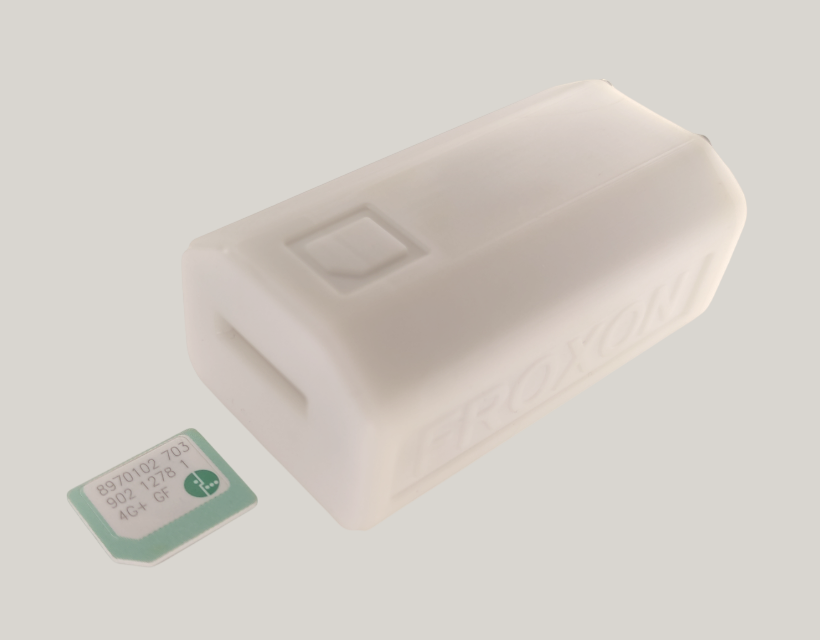
Слот для SIM-карты находится на торце устройства. Это небольшой разрез с контуром SIM-карты рядом.
3️⃣ Определите правильную сторону
На корпусе устройства рядом со слотом есть контур SIM-карты, который показывает, какой стороной вставлять карту.
Ориентируйтесь на контур
Форма контура на корпусе соответствует форме SIM-карты. Просто совместите карту с этим контуром.
Скошенный угол
У SIM-карты есть скошенный угол. На контуре корпуса такой же скос — это не даст вставить карту неправильно.
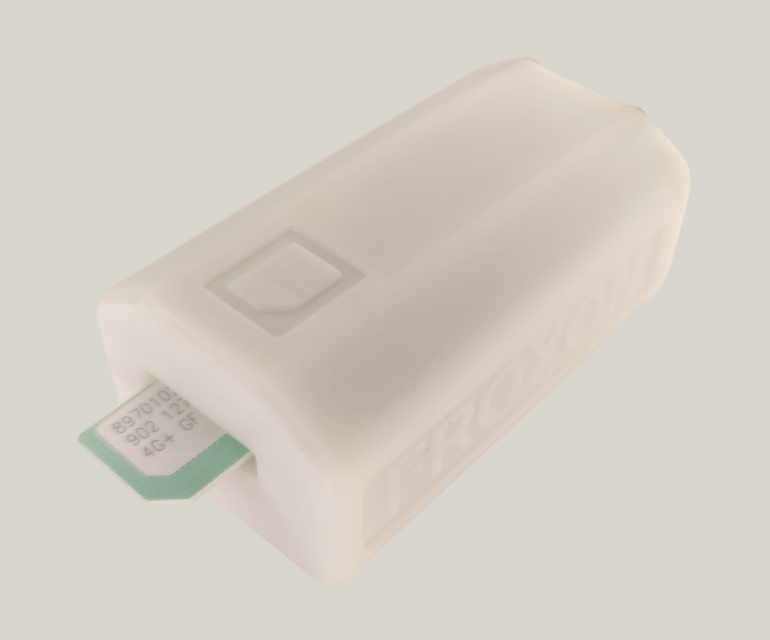
⚠️ Важно: Благодаря скошенному углу и форме контура, SIM-карту невозможно вставить неправильно. Если карта не входит — не применяйте силу, просто поверните её другой стороной.
4️⃣ Вставьте SIM-карту
- Отключите USB-кабель от SMSKeeper, если устройство было подключено к питанию.
- Аккуратно вставьте SIM-карту в слот, соблюдая правильную ориентацию.
- Вставляйте до щелчка. Когда карта войдет до конца, вы почувствуете легкий щелчок — это механизм зафиксировал карту.
- Убедитесь, что карта сидит плотно и не выступает из корпуса.
✅ Готово! SIM-карта установлена правильно.
✅ Проверка после установки
После установки SIM-карты подключите устройство к питанию, используя USB-кабель и блок питания, входящие в комплект поставки.
Ориентируйтесь на светодиод:
Медленное мигание зеленым
SIM-карта определилась и зарегистрировалась в сети. Можно переходить к настройке.
Быстрое мигание зеленым или красным
Устройство работает в режиме точки доступа, но возможны проблемы с SIM-картой.
📌 Примечание: Если в веб-интерфейсе отображается ошибка (например, «SIM-карта не установлена» или «Нет регистрации в сети»), проверьте правильность установки SIM-карты и отключен ли PIN-код.
5️⃣ Как извлечь SIM-карту
Если вам нужно извлечь SIM-карту (например, для замены):
- Аккуратно нажмите на SIM-карту тонким тупым предметом (например, спичкой) до характерного щелчка.
- Механизм слегка вытолкнет карту наружу.
- Захватите карту пальцами и извлеките ее.
Частые вопросы
❓ Что делать, если SIM-карта не вставляется?
Проверьте, правильной ли стороной вы вставляете карту. Скошенный угол должен совпадать с контуром на корпусе. Не применяйте силу — если карта не входит, значит, она ориентирована неправильно.
❓ Можно ли вставлять и вынимать SIM-карту при включенном питании?
Рекомендуется отключать питание перед извлечением SIM-карты. Хотя технически это возможно, лучше перестраховаться и отключить USB-кабель.
❓ У меня Nano-SIM с адаптером. Подойдет?
Да, если адаптер качественный и карта не болтается в нем. Но лучше использовать полноценную Micro-SIM — это надежнее.
E-mail: info@froxon.ru