Подключение к SMSKeeper
SMSKeeper не требует подключения к компьютеру или смартфону по USB. Всё управление осуществляется через веб-интерфейс по Wi-Fi. Устройство должно быть подключено к домашнему роутеру с выходом в интернет — это необходимо для отправки уведомлений в VK.
1. Проверьте SIM-карту
Перед подключением убедитесь, что SIM-карта правильно установлена в устройство.
📌 Подробная инструкция по установке SIM-карты: перейти к разделу →
2. Подключите питание
Подключите USB-кабель к устройству и к блоку питания 5В (подойдет зарядный блок от телефона, рекомендуется 2А).
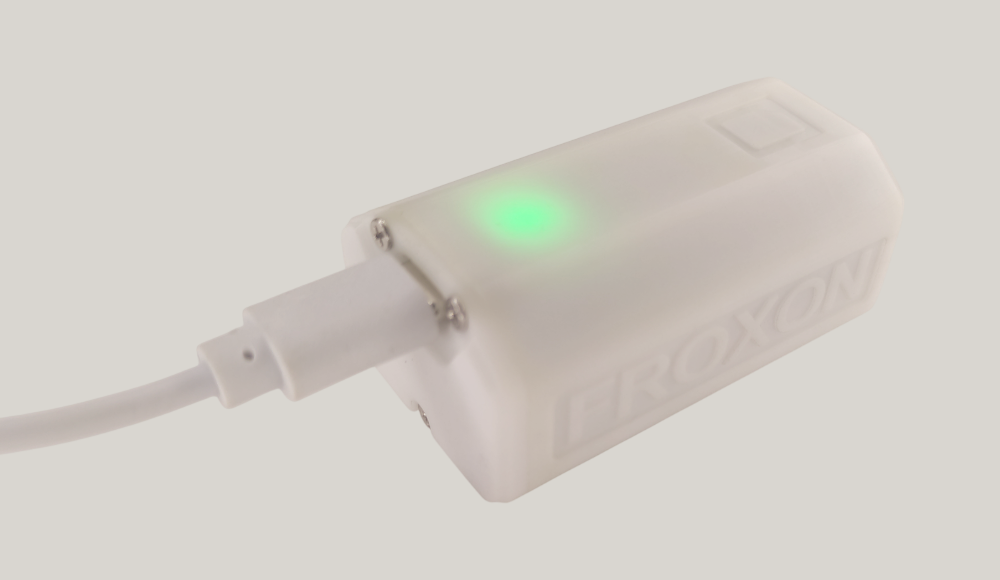
💡 Индикация светодиода: После подачи питания светодиод начнет быстро мигать зеленым. Это означает, что устройство запустилось и создало свою Wi-Fi сеть для настройки.
3. Прямое подключение (Wi-Fi точка доступа)
Для отправки уведомлений SMSKeeper должен быть подключен к домашнему роутеру с выходом в интернет. Устройство создает собственную Wi-Fi сеть FROXON SMSKeeper — вы подключаетесь к ней для настройки.
На телефоне, планшете или ноутбуке:
- Откройте настройки Wi-Fi.
- В списке доступных сетей найдите FROXON SMSKeeper.
- Подключитесь к этой сети.
- Введите пароль — это серийный номер устройства в формате XXXX-XXXX (указан на наклейке на корпусе).
⚠️ Важно: После подключения устройство может показать предупреждение «Нет доступа к Интернету». Это нормально — сеть создана только для настройки.
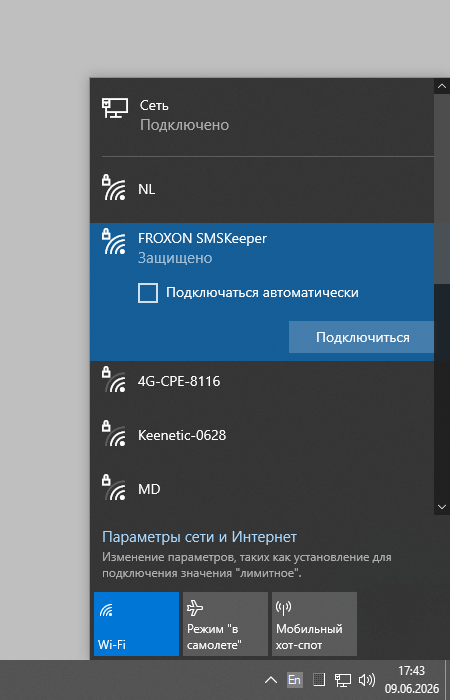
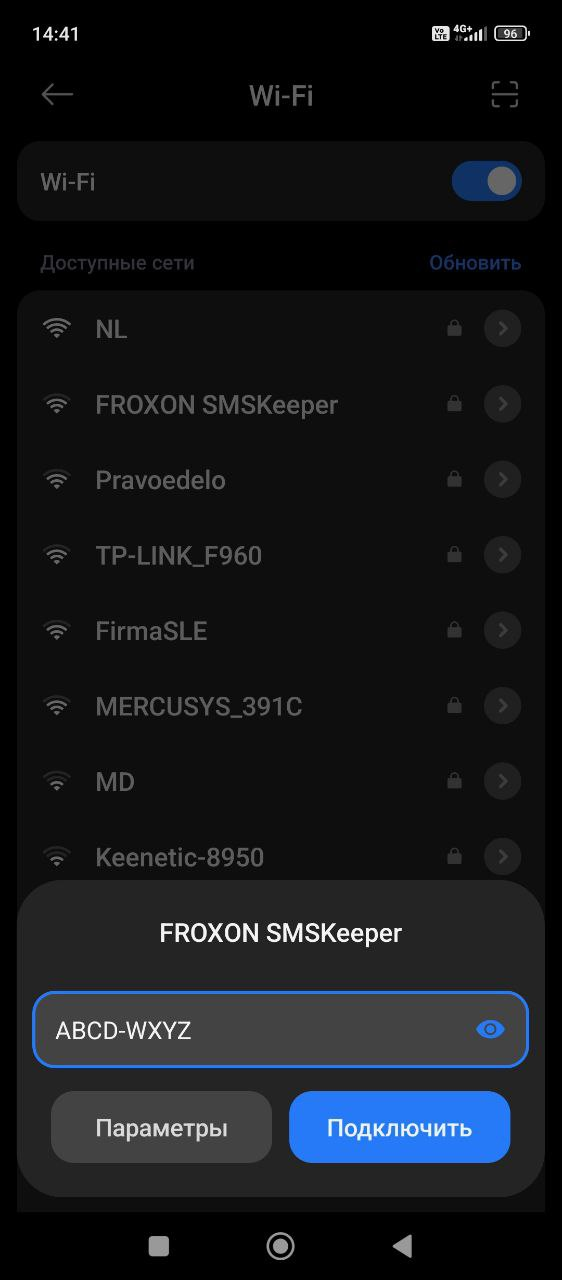
Вход в веб-интерфейс:
- Откройте любой браузер.
- В адресной строке введите http://192.168.4.1
- Нажмите Enter (или кнопку «Перейти» на телефоне).
Вы попадете на главную страницу веб-интерфейса SMSKeeper.
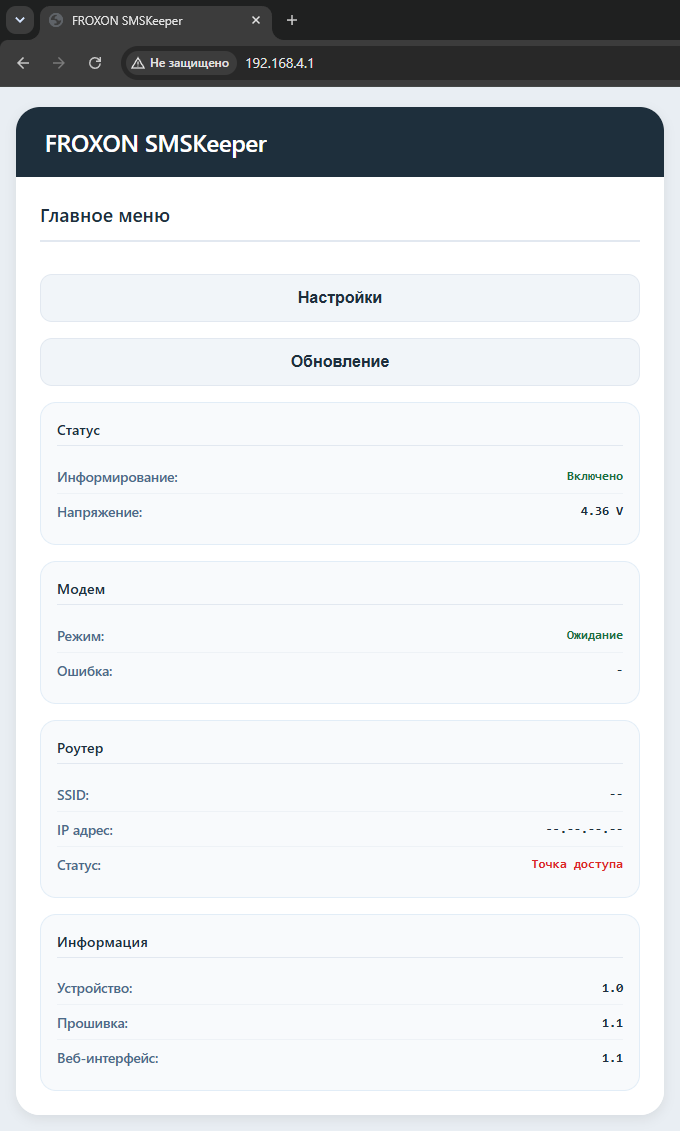
Настройка роутера в веб-интерфейсе:
- В веб-интерфейсе перейдите на вкладку «Настройки».
- Найдите раздел «Роутер».
- Введите SSID (название) вашей домашней Wi-Fi сети и пароль.
- Нажмите кнопку «Сохранить настройки».
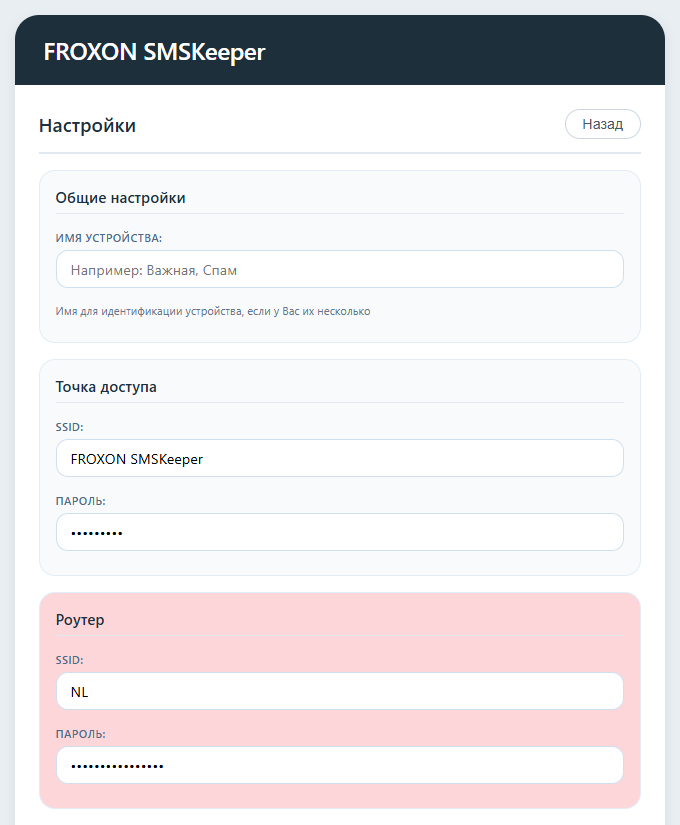
Применение настроек:
После сохранения настроек устройство автоматически переключится на подключение к роутеру. Индикация изменится:
- Было: зеленое мигание (режим точки доступа)
- Стало: синее мигание (подключение к роутеру)
Если подключение к роутеру не удалось, устройство останется в режиме точки доступа (зеленое мигание). Проверьте правильность введенных данных.
4. Доступ к веб-интерфейсу через локальную сеть
После подключения к роутеру у вас появляется возможность подключаться к устройству через локальную сеть.
- Сразу после сохранения настроек откройте вкладку «Статус» (вы все еще подключены напрямую).
- В разделе «Роутер» найдите поле «IP адрес» — это адрес, который роутер выдал вашему SMSKeeper.
- Запомните этот IP-адрес (например, 192.168.1.45) — скорее всего, он не изменится.
- Подключитесь к вашей домашней Wi-Fi сети.
- Введите запомненный IP-адрес в браузере — вы попадете в веб-интерфейс через локальную сеть.
Wi-Fi точка устройства: Как и раньше, вы можете подключиться к сети FROXON SMSKeeper. Этот способ работает всегда, независимо от подключения к роутеру.
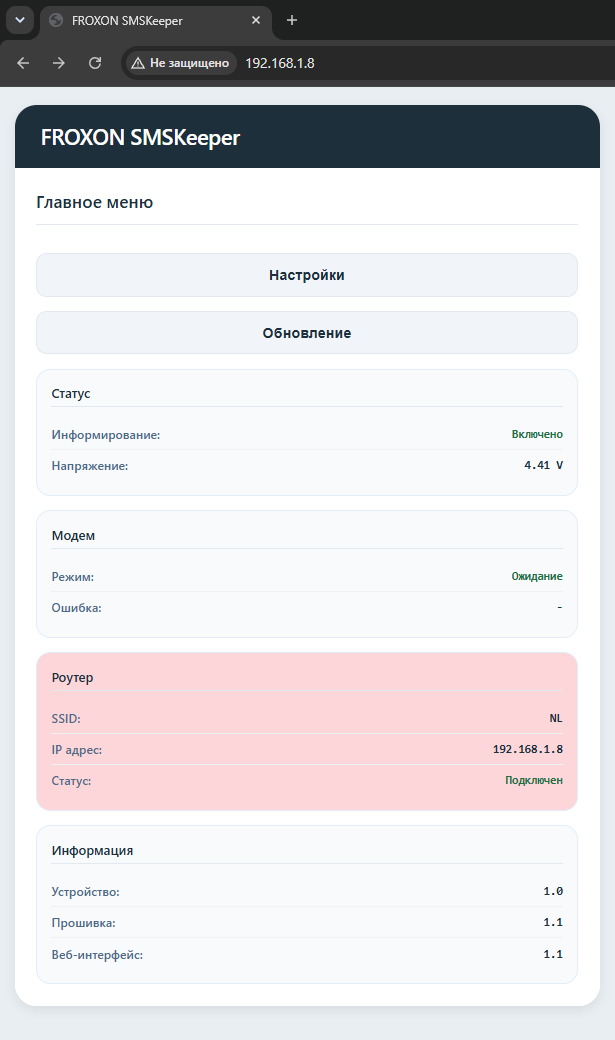
⚠️ Важно: Для отправки уведомлений SMSKeeper обязательно должен быть подключен к роутеру с выходом в интернет. Без подключения к интернету отправка уведомлений невозможна.
Частые вопросы
❓ Не вижу сеть FROXON SMSKeeper
Проверьте, что устройство подключено к питанию и светодиод мигает. Если сеть не появляется более минуты, попробуйте отключить и снова подключить питание.
❓ Какой пароль от Wi-Fi сети устройства?
Пароль — это серийный номер устройства в формате XXXX-XXXX. Он указан на наклейке на корпусе устройства.
❓ Не открывается страница 192.168.4.1
1. Убедитесь, что вы подключены к Wi-Fi сети FROXON SMSKeeper.
2. Проверьте, что на устройстве не включен VPN или прокси.
3. Убедитесь, что вы вводите адрес точно http://192.168.4.1 (без www, без пробелов).
4. Попробуйте использовать другой браузер или режим инкогнито.
5. Если ничего не помогает, перезапустите устройство (отключите и снова подключите питание).
❓ Можно ли одновременно использовать Wi-Fi точку и подключение к роутеру?
Да, устройство работает в обоих режимах одновременно. Wi-Fi точка FROXON SMSKeeper всегда активна, независимо от того, подключено ли устройство к роутеру. Вы можете подключаться к ней напрямую в любой момент для настройки или проверки статуса.
❓ Обязательно ли подключать устройство к роутеру?
Да, для отправки уведомлений в VK необходим доступ в интернет. SMSKeeper должен быть подключен к домашнему роутеру с выходом в интернет.
❓ Где посмотреть IP-адрес устройства в локальной сети?
Подключитесь к устройству напрямую (к сети FROXON SMSKeeper), зайдите в веб-интерфейс на вкладку «Статус». В разделе «Роутер» будет поле «IP адрес» — это адрес, который роутер выдал вашему SMSKeeper. Запишите его, чтобы подключаться через локальную сеть.
❓ Нужно ли перезагружать устройство после настройки роутера?
Нет, перезагрузка не требуется. Все изменения применяются автоматически после нажатия кнопки «Сохранить». Устройство сразу начнет подключаться к указанному роутеру — вы увидите, как индикация сменится с зеленого на синее мигание.
❓ Как понять, подключилось ли устройство к роутеру?
Ориентируйтесь на светодиод:
- Мигает зеленым — устройство работает в режиме точки доступа, подключения к роутеру нет.
- Мигает синим — устройство успешно подключилось к роутеру.
Также можно зайти в веб-интерфейс (через прямое подключение) и проверить наличие IP-адреса в разделе «Статус» → «Роутер».
E-mail: info@froxon.ru