Настройки SMSKeeper
Раздел «Настройки» позволяет изменить все параметры работы SMSKeeper. Все изменения сохраняются кнопкой «СОХРАНИТЬ НАСТРОЙКИ» в нижней части экрана.
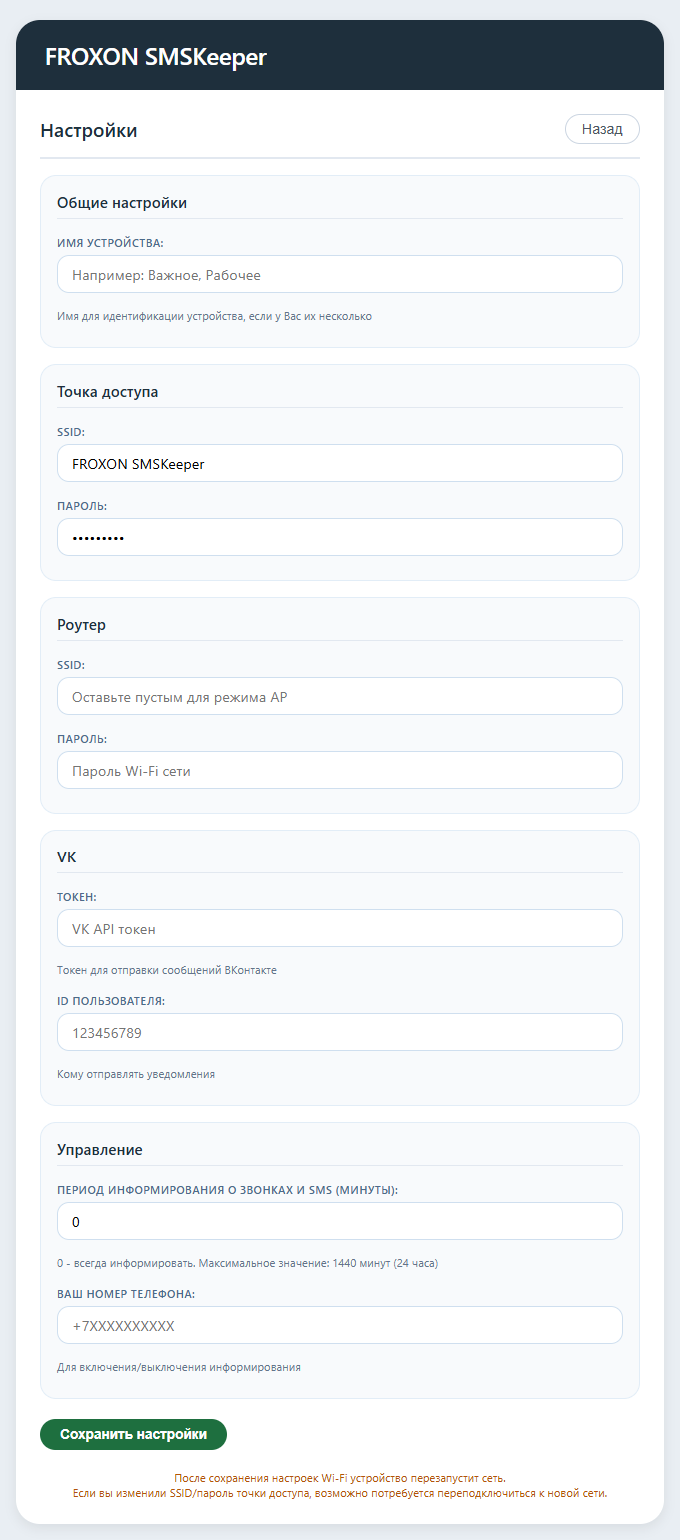
🏷️ Имя устройства
Имя помогает идентифицировать устройство, если у вас их несколько. Оно добавляется в начало каждого уведомления.
Будет отображаться в квадратных скобках перед каждым уведомлением: [Имя] Поступило сообщение: ...
📌 Примечание: Если имя не указано, уведомления приходят без префикса. Имя можно изменить в любой момент.
📶 Точка доступа
Параметры Wi-Fi сети, которую создает само устройство. К этой сети вы подключаетесь для настройки SMSKeeper. Сеть активна всегда, независимо от наличия подключения к роутеру.
⚠️ Важно: Если вы измените SSID или пароль, вам нужно будет переподключиться к новой сети. Запомните или запишите новые параметры.
🖥️ Сброс настроек точки доступа
Если вы забыли пароль от точки доступа или потеряли доступ к веб-интерфейсу, вы можете сбросить настройки Wi-Fi через терминал.
Как сбросить настройки:
- Подключите SMSKeeper к компьютеру с помощью USB-кабеля.
- Откройте программу для работы с последовательным портом (например, Putty, Arduino IDE или любой терминал).
- Установите скорость порта 115200.
- Введите команду ap и нажмите Enter.
- Настройки точки доступа будут сброшены к заводским (SSID: FROXON SMSKeeper, пароль: серийный номер устройства).
- После сброса перезапустите устройство.
⚠️ Важно: Сброс затрагивает только настройки Wi-Fi точки доступа. Остальные параметры (подключение к роутеру, VK, GPRS) остаются без изменений.
🏠 Подключение к роутеру
Настройки подключения к вашему домашнему Wi-Fi. Для отправки уведомлений SMSKeeper должен быть подключен к роутеру с выходом в интернет.
⚠️ Важно: Для отправки уведомлений устройство должно быть подключено к роутеру с выходом в интернет. Убедитесь, что SSID и пароль введены правильно.
💬 VK
Настройки для отправки уведомлений в VK. Для работы устройства необходимо создать своё сообщество VK и указать VK токен и ваш VK ID.
⚠️ Важно: Для работы устройства необходимо заполнить оба поля — VK ID и VK токен. Без них отправка уведомлений невозможна.
⚠️ Важно: Устройство отправляет уведомления напрямую через VK API по защищенному протоколу HTTPS. Для этого обязательно наличие роутера с выходом в интернет.
🎮 Управление информированием
Ключевые параметры для работы функции «звонок-триггер».
1 – 1440 — время в минутах, на которое включится информирование после вашего звонка. Можно прервать досрочно повторным звонком.
⚠️ Важно: Указывайте номер полностью, с кодом страны, включая "+". Иначе устройство не распознает ваши звонки.
📌 Подробнее о работе функции: перейти к разделу «Управление информированием» →
💾 Сохранение настроек
Для сохранения настроек нажмите кнопку «СОХРАНИТЬ НАСТРОЙКИ»
📌 Применение настроек: Все изменения вступают в силу сразу после нажатия кнопки «Сохранить». Перезагрузка не требуется.
📌 Важные замечания
- Доступ к настройкам: Кнопки «Настройки» и «Обновление» автоматически скрываются через несколько минут бездействия на главной странице. Это сделано для безопасности — чтобы никто посторонний не мог изменить настройки, пока устройство работает автономно. Чтобы вернуть кнопки, перезапустите устройство (отключите и снова подключите питание).
- VK токен: Храните токен в секрете. Никому не сообщайте его. Токен дает доступ к отправке сообщений от имени вашего сообщества.
- Сброс: Если вы забыли пароль от точки доступа, потребуется полный сброс устройства (обратитесь в техподдержку Froxon — Telegram-группа).
Частые вопросы
❓ Почему после сохранения настроек я не вижу изменений?
Настройки применяются сразу после сохранения. Проверьте статус устройства в веб-интерфейсе — изменения должны отобразиться. Если этого не произошло, попробуйте обновить страницу (кнопка «Обновить статус» или F5).
❓ Куда сохраняются настройки, если устройство не подключено к интернету?
Настройки хранятся в энергонезависимой памяти устройства. Они сохраняются даже при отключении питания. Интернет для сохранения не требуется.
❓ Почему пропали кнопки «Настройки» и «Обновление»?
Это автоматический режим безопасности. Если вы не пользуетесь веб-интерфейсом несколько минут, кнопки скрываются, чтобы никто посторонний не мог изменить настройки, пока устройство работает автономно. Перезапустите устройство (отключите и снова подключите питание), чтобы временно вернуть их.
❓ Что будет, если указать неправильный пароль от роутера?
Устройство не сможет подключиться к интернету через Wi-Fi. В этом случае светодиод будет мигать зеленым (режим точки доступа). Подключитесь к устройству напрямую и исправьте пароль.
❓ Можно ли не указывать номер телефона пользователя?
Можно, но тогда вы не сможете управлять информированием звонками. Устройство будет работать в режиме, заданном параметром «Период информирования»: либо всегда включено (0), либо всегда выключено. Рекомендуется указать номер.
❓ Почему после сохранения настроек я потерял соединение с устройством?
Если вы меняли параметры точки доступа (SSID или пароль), вам нужно подключиться к новой сети. Если меняли настройки роутера — устройство переключилось в режим подключения к нему, но его Wi-Fi точка все еще активна. Найдите сеть FROXON SMSKeeper и подключитесь снова.
❓ Как сбросить пароль точки доступа, если я его забыл?
Вы можете сбросить настройки точки доступа к заводским через терминал. Подключитесь к SMSKeeper через USB-кабель, откройте программу для работы с последовательным портом (скорость 115200) и введите команду ap. После сброса пароль станет равным серийному номеру устройства (указан на наклейке). Подробная инструкция приведена в разделе «Терминальная команда».
E-mail: info@froxon.ru