Редактирование ключа
Чтобы изменить существующий ключ, выберите его в списке на главном экране. Откроется карточка ключа, где нужно нажать кнопку «ИЗМЕНИТЬ».
1. Карточка ключа
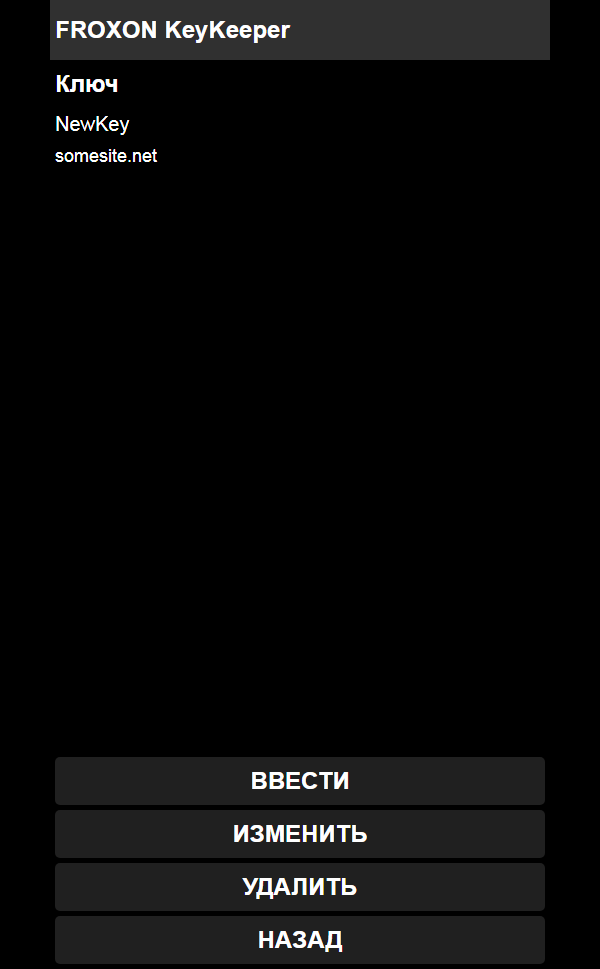
На главном экране веб-интерфейса выберите ключ из списка. Отроется карточка ключа, где отобразится информация и ссылка (если указана).
Кнопки в нижней части экрана:
- «ВВЕСТИ» — начать ввод ключа.
- «ИЗМЕНИТЬ» — перейти к редактированию ключа.
- «УДАЛИТЬ» — удалить ключ.
- «НАЗАД» — вернуться к списку ключей.
2. Переход к редактированию
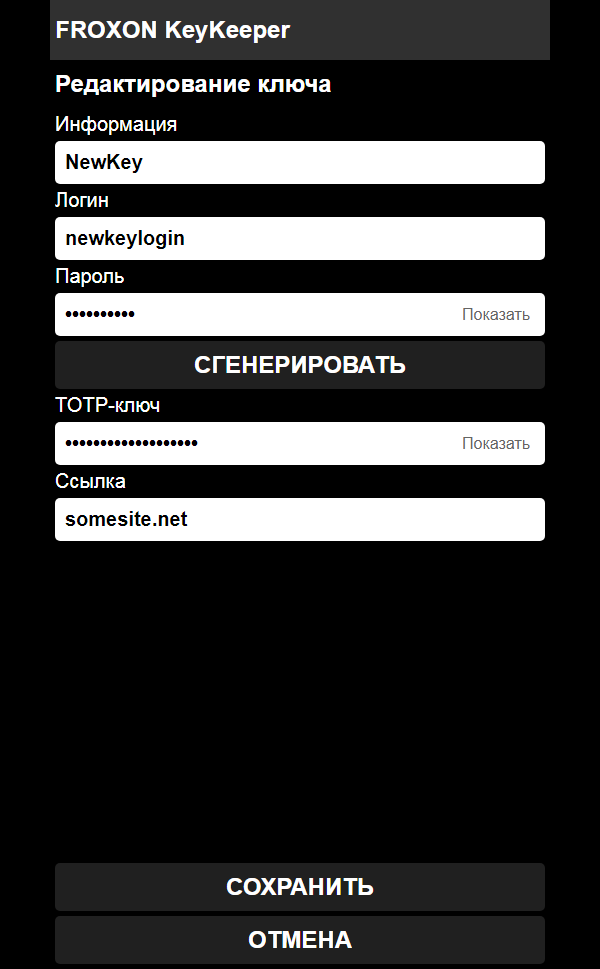
В карточке ключа нажмите кнопку «ИЗМЕНИТЬ». Откроется форма редактирования, аналогичная форме добавления нового ключа, но с предзаполненными полями.
3. Форма редактирования
На странице «Редактирование ключа» доступны для изменения все поля:
Информация
Краткое название ключа, по которому вы будете его узнавать.
Логин
Имя пользователя, email или номер телефона, используемый для входа на сайт или в сервис.
Пароль
Основная защищаемая информация. При вводе символы скрываются точками.
Кнопка «Показать» временно отображает пароль для проверки.
TOTP-ключ (необязательно)
Секретный ключ для двухфакторной аутентификации. Вы получаете его при включении подтверждения входа с помощью одноразовых кодов на сайте.
Кнопка «Показать» временно отображает ключ для проверки.
Ссылка (необязательно)
Адрес сайта или страницы, где используется данный ключ. Можно ввести полностью (https://...) или без протокола.
4. Генерация нового пароля
При редактировании вы также можете воспользоваться генератором паролей:
- Нажмите кнопку «СГЕНЕРИРОВАТЬ» под полем пароля.
- Новый случайный пароль заменит существующий в поле.
- При необходимости вы можете изменить параметры генерации в «НАСТРОЙКАХ» KeyKeeper (длина, набор символов).
5. Завершение редактирования
Кнопка «СОХРАНИТЬ»
Применяет все изменения и возвращает к карточке ключа.
Кнопка «ОТМЕНА»
Возврат к карточке ключа без сохранения изменений.
⚠️ Важно: После сохранения изменения вступают в силу немедленно. Ранее сохранённые данные заменяются новыми.
📌 Важные замечания
- Поля «Информация», «Логин» и «Пароль» обязательны для заполнения.
- Поля «Ссылка» и «TOTP-ключ» заполнять необязательно — их можно оставить пустыми.
- Все данные шифруются перед сохранением. Даже если устройство будет утеряно, без PIN-кода доступ к ключам невозможен.
- Следите, чтобы название ключа (поле «Информация») не совпадало с названием другого ключа в текущем наборе. При сохранении ключа с названием, которое уже существует, может произойти замещение старого ключа редактируемым. Чтобы избежать потери данных, используйте уникальные названия для каждого ключа.
- Ограничение по символам:
- Для полей логина, пароля и ссылки используйте только латиницу, цифры и спецсимволы.
- Для поля TOTP-ключ используйте только буквы A–Z и цифры 2–7 (кодировка Base32). Пробелы игнорируются.
- Поле «Информация» может содержать любые символы, если вы планируете вводить ключи только через веб-интерфейс. Для ввода джойстиком в этом поле также допустима только латиница.
Частые вопросы
❓ Можно ли изменить название ключа?
Да, поле «Информация» доступно для редактирования. После сохранения новое название отобразится в списке ключей.
❓ Можно ли добавить TOTP-ключ к уже существующему ключу?
Да, просто откройте ключ на редактирование, введите TOTP-ключ в соответствующее поле и сохраните изменения. После этого при вводе ключа устройство будет автоматически вводить и TOTP-код.
E-mail: info@froxon.ru