Добавление нового ключа
Чтобы добавить новую запись в текущий набор, на главном экране со списком ключей нажмите кнопку «ДОБАВИТЬ» в нижней части экрана.
1. Заполнение полей ключа
Информация
Краткое название ключа, по которому вы будете его узнавать. Например: «Почта Gmail», «Рабочий VPN», «WiFi дома».
Логин
Имя пользователя, email или номер телефона, используемый для входа на сайт или в сервис.
Пароль
Основная защищаемая информация. При вводе символы скрываются точками.
Кнопка «Показать» временно отображает пароль для проверки.
TOTP-ключ (необязательно)
Секретный ключ для двухфакторной аутентификации. Вы получаете его при включении подтверждения входа с помощью одноразовых кодов на сайте.
Кнопка «Показать» временно отображает ключ для проверки.
Ссылка (необязательно)
Адрес сайта или страницы, где используется данный ключ. Можно ввести полностью (https://...) или без протокола.
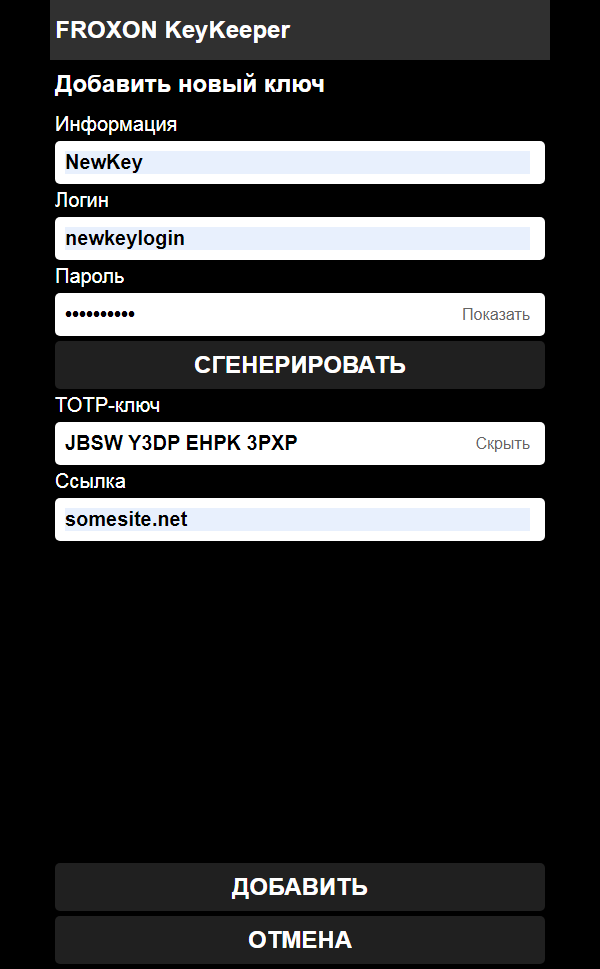
2. Генерация надёжного пароля
Если вы хотите создать случайный надёжный пароль:
- Нажмите кнопку «СГЕНЕРИРОВАТЬ», расположенную под полем пароля.
- Устройство автоматически сгенерирует случайный пароль и подставит его в поле.
- Вы можете сгенерировать новый пароль повторно, если предыдущий вариант не устроил.
⚠️ Рекомендация: Используйте генератор для создания сложных паролей. Длина и сложность по умолчанию достаточны для большинства сервисов, но при необходимости вы всегда можете настроить параметры под свои задачи.
📌 Настройка параметров генерации: В разделе «НАСТРОЙКИ» KeyKeeper вы можете изменить длину генерируемого пароля, а также набор символов (заглавные буквы, строчные, цифры, спецсимволы). Это позволяет адаптировать сложность пароля под требования конкретных сервисов.
3. Завершение добавления
Кнопка «ДОБАВИТЬ»
Сохраняет новый ключ. После нажатия вы вернётесь к списку ключей, где появится новая запись.
Кнопка «ОТМЕНА»
Возврат к списку ключей без сохранения изменений. Все введённые данные будут потеряны.
⚠️ Важные замечания
- Поля «Информация», «Логин» и «Пароль» обязательны для заполнения.
- Поля «Ссылка» и «TOTP-ключ» заполнять необязательно — их можно оставить пустыми.
- Все данные шифруются перед сохранением. Даже если устройство будет утеряно, без PIN-кода доступ к ключам невозможен.
- Добавленный ключ сразу появляется в общем списке. Редактирование или удаление возможно через соответствующие кнопки в карточке ключа.
- Следите, чтобы название ключа (поле «Информация») не совпадало с названием другого ключа в текущем наборе. При сохранении ключа с названием, которое уже существует, может произойти замещение старого ключа новым. Чтобы избежать потери данных, используйте уникальные названия для каждого ключа.
- Ограничение по символам:
- Для полей логина, пароля и ссылки используйте только латиницу, цифры и спецсимволы.
- Для поля TOTP-ключ используйте только буквы A–Z и цифры 2–7 (кодировка Base32). Пробелы игнорируются.
- Поле «Информация» может содержать любые символы, если вы планируете вводить ключи только через веб-интерфейс. Для ввода джойстиком в этом поле также допустима только латиница.
Частые вопросы
❓ Можно ли добавить ключ без пароля?
Нет, поле пароля обязательно. Если сервис не требует пароль (например, ссылка-закладка), можно ввести любой символ (например, «-» или «нет»), но лучше хранить даже такие записи с минимальным псевдопаролем для единообразия.
❓ Какой длины может быть название?
Ограничение зависит от интерфейса, но обычно достаточно 50–100 символов. Старайтесь делать названия краткими и информативными, чтобы они хорошо отображались в списке.
❓ Где взять TOTP-ключ?
При включении двухфакторной аутентификации на сайте (ГосУслуги, Яндекс, ВКонтакте, Битрикс24, Google и др.) вам покажут QR-код или текстовый ключ. Обычно он состоит из букв A–Z и цифр 2–7. Скопируйте этот ключ и вставьте в поле «TOTP-ключ».
❓ Можно ли изменить сгенерированный пароль?
Да, поле пароля доступно для ручного редактирования. Вы можете сгенерировать пароль, а затем подкорректировать его вручную, либо ввести свой собственный.
E-mail: info@froxon.ru