Удаление ключа
Чтобы удалить ключ, выберите его в списке на главном экране. Откроется карточка ключа, где нужно нажать кнопку «УДАЛИТЬ».
⚠️ Важно: удаление происходит без дополнительного подтверждения. Ключ исчезает из списка немедленно и безвозвратно.
1. Карточка ключа
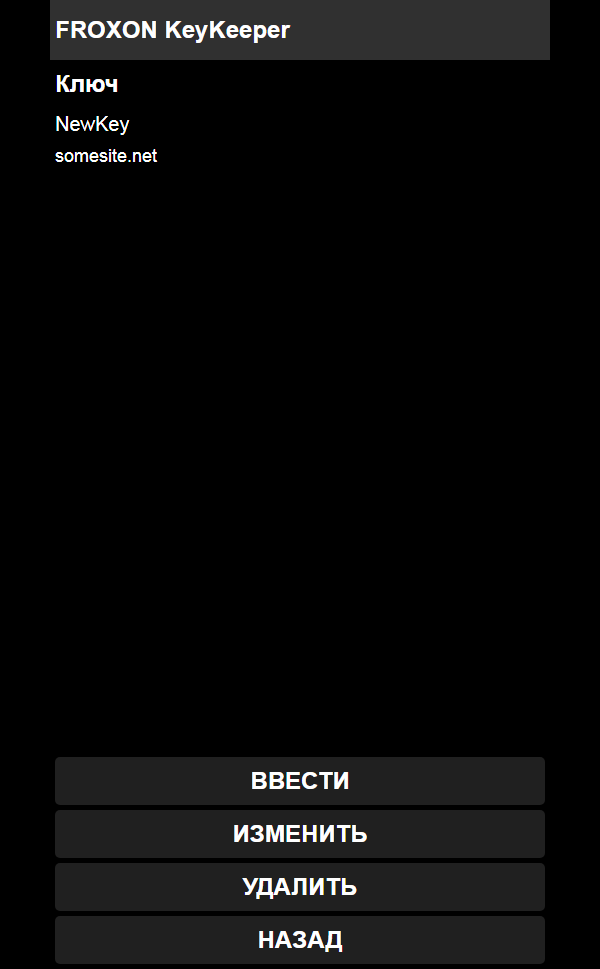
На главном экране веб-интерфейса выберите ключ из списка. Отроется карточка ключа, где отобразится информация и ссылка (если указана).
Кнопки в нижней части экрана:
- «ВВЕСТИ» — начать ввод ключа.
- «ИЗМЕНИТЬ» — перейти к редактированию ключа.
- «УДАЛИТЬ» — удалить ключ.
- «НАЗАД» — вернуться к списку ключей.
2. Как происходит удаление
Нажмите кнопку «УДАЛИТЬ» в нижней части экрана.
Важно: KeyKeeper не запрашивает подтверждение. После нажатия кнопки ключ немедленно исчезает из списка.
После удаления вы автоматически возвращаетесь к главному экрану со списком ключей. Удалённый ключ больше не отображается в списке.
Частые вопросы
❓ Можно ли восстановить удалённый ключ?
Нет, восстановление невозможно. Удаление происходит безвозвратно. Рекомендуется перед удалением убедиться, что данные больше не потребуются.
❓ Что делать, если я случайно удалил нужный ключ?
К сожалению, восстановить его невозможно. Придётся восстанавливать ключ из заранее сохранённой архивной копии.
❓ Удаление влияет на лимит ключей?
Да, после удаления освобождается место в памяти. Вы сможете добавить новый ключ (общий лимит 4096 ключей на все наборы).
E-mail: info@froxon.ru