Обновление KeyKeeper
Раздел «Обновление» позволяет установить новую версию прошивки устройства или обновить файлы веб-страницы. Все обновления выполняются через веб-интерфейс.
🔍 Проверка текущих версий
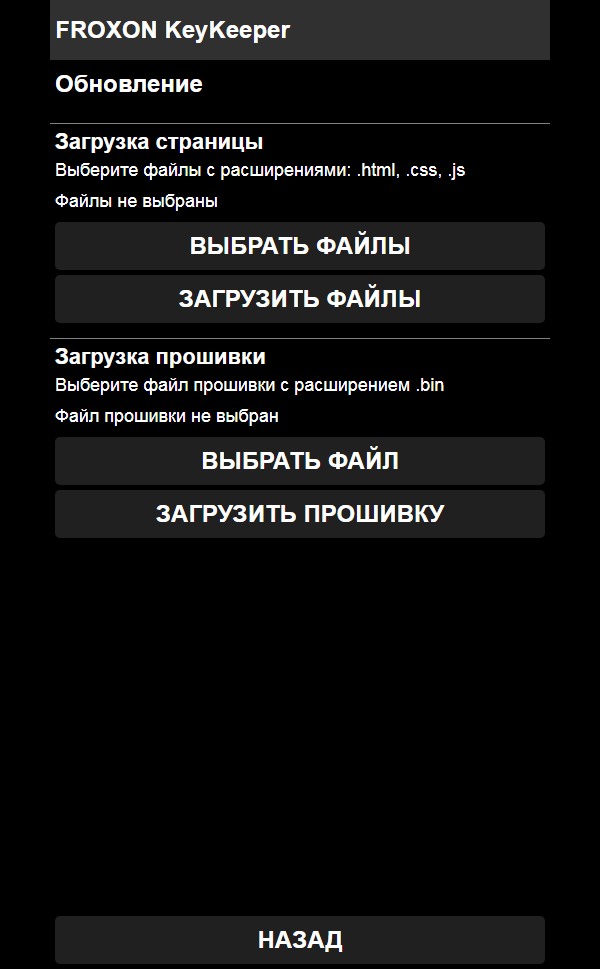
Текущие версии отображаются в разделе «Настройки» → «Информация об устройстве»:
Сообщите эти версии в техническую поддержку при запросе обновлений.
Как получить файлы обновления:
Архивы с новыми версиями прошивки и веб-страницы нужно запрашивать в технической поддержке:
- Телефон: 8-800-101-801-7
- Telegram: t.me/Froxon/2
- E-mail: info@froxon.ru
✨ Обновление веб-страницы
Обновление веб-страницы заменяет файлы интерфейса (HTML, CSS, JavaScript). Рекомендуется выполнять перед обновлением прошивки.
Требования к файлам:
- Допустимые расширения: .html, .css, .js
- Максимальный размер каждого файла: 1 МБ
- Можно выбрать несколько файлов одновременно
Порядок действий:
- Запросите в техподдержке архив с новой версией веб-страницы и распакуйте его.
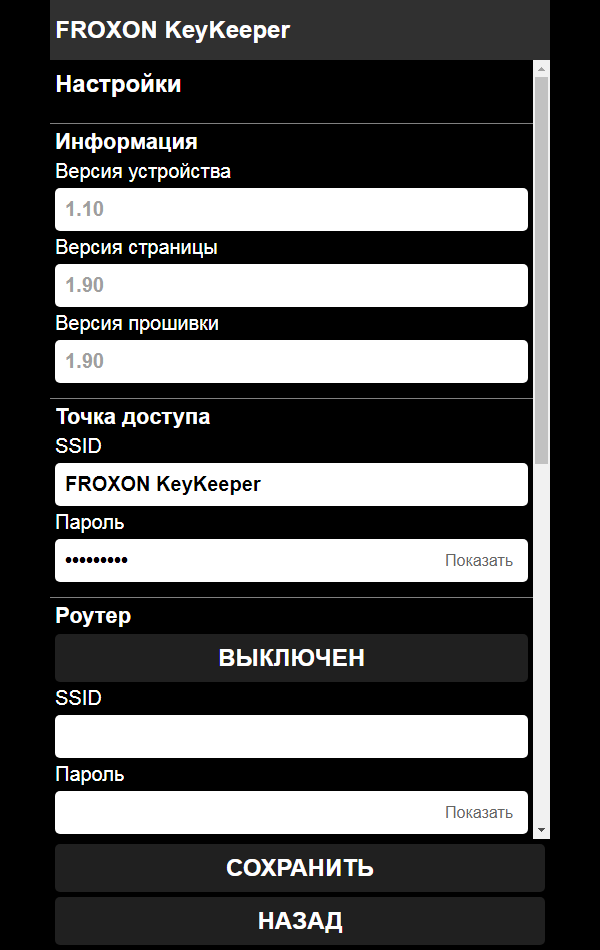
- На странице обновления в разделе «Загрузка веб-страницы» нажмите «ВЫБРАТЬ ФАЙЛЫ».
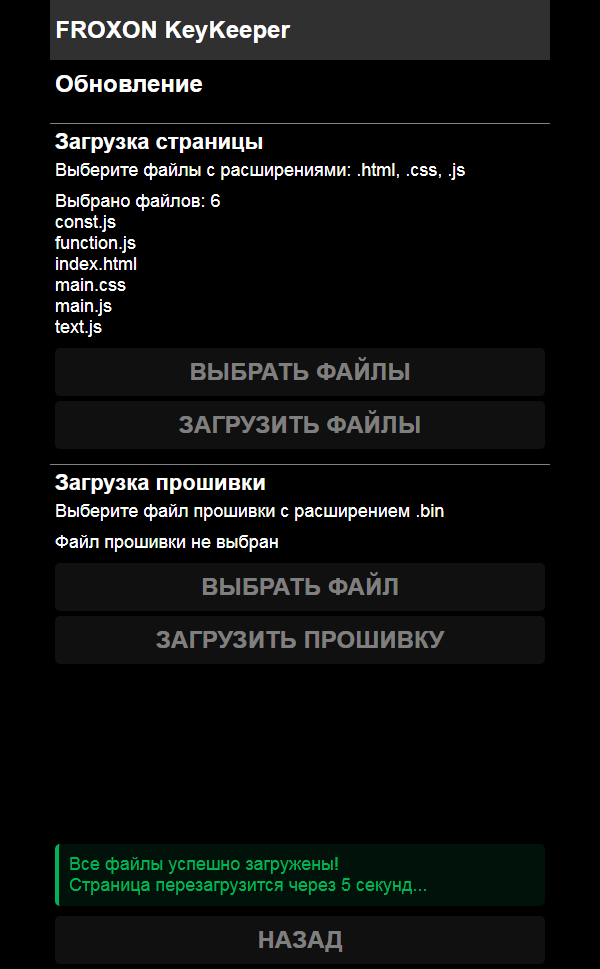
- Выберите все файлы из распакованного архива (можно выбрать несколько, удерживая Ctrl).
- Нажмите кнопку «ЗАГРУЗИТЬ ФАЙЛЫ».
- Дождитесь завершения загрузки всех файлов.
- После успешной загрузки страница автоматически перезагрузится через 5 секунд.
📌 Примечание:
- Все файлы загружаются последовательно. На экране отображается прогресс: «Загружено файлов: X/Y».
- Не закрывайте страницу и не отключайте питание до завершения загрузки всех файлов.
- После обновления страницы может потребоваться очистить кэш браузера (Ctrl+F5), чтобы увидеть изменения.
⚙️ Обновление прошивки устройства
Обновление прошивки заменяет внутреннее программное обеспечение KeyKeeper. Выполняется после обновления веб-страницы.
Требования к файлу прошивки:
- Расширение файла: .bin
- Максимальный размер: 2 МБ
Порядок действий:
- Запросите в техподдержке файл прошивки с расширением .bin.
- На странице обновления в разделе «Загрузка прошивки» нажмите «ВЫБРАТЬ ФАЙЛ».
- Укажите полученный файл с расширением .bin.
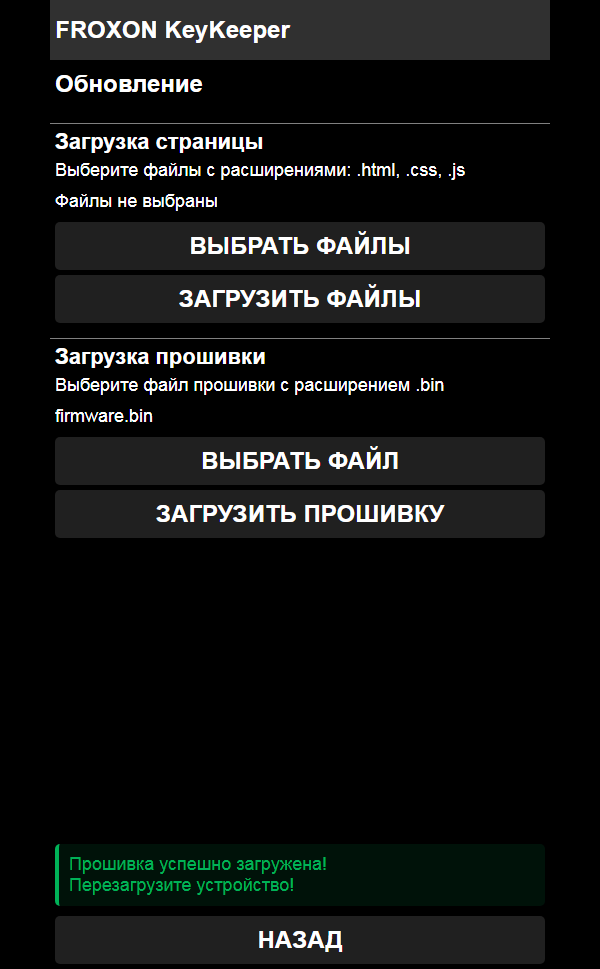
- Нажмите кнопку «ЗАГРУЗИТЬ ПРОШИВКУ».
- Дождитесь завершения загрузки (на экране будет отображаться прогресс).
- После успешной загрузки на экране появится сообщение об успехе.
- Самостоятельно перезапустите KeyKeeper — отключите устройство от USB и подключите снова.
- После перезапуска войдите в веб-интерфейс и проверьте новую версию прошивки в настройках.
⚠️ ВАЖНО:
- Не отключайте питание во время обновления прошивки — это может привести к неработоспособности устройства.
- Все ключи сохраняются, но для надёжности рекомендуется сделать архив ключей перед обновлением.
- После завершения загрузки устройство не перезагружается автоматически. Обязательно перезапустите его вручную.
- Если сначала обновить прошивку, а потом веб-страницу, новая прошивка может быть несовместима со старой версией страницы. Поэтому рекомендуется обновлять страницу в первую очередь.
Частые вопросы
❓ Нужно ли делать резервную копию ключей перед обновлением?
Рекомендуется. Хотя обновление прошивки и веб-страницы не удаляет ключи, в редких случаях могут возникнуть непредвиденные ситуации. Сделайте архив ключей через раздел «Скачать архив ключей».
❓ Что делать, если после обновления прошивки устройство не запускается?
Попробуйте переподключить питание. Если устройство по-прежнему не работает, обратитесь в техническую поддержку по телефону 8-800-101-801-7 или напишите в Telegram-группу Froxon. Не пытайтесь перепрошить устройство самостоятельно при неработоспособности.
❓ Можно ли откатиться на старую версию?
Да, достаточно загрузить более старую версию прошивки или веб-страницы тем же способом. Запросите нужную версию в технической поддержке.
❓ Почему после обновления веб-страницы интерфейс не изменился?
Скорее всего, браузер использует закэшированную версию страницы. Очистите кэш браузера (обычно Ctrl+F5) или откройте страницу в режиме инкогнито.
E-mail: info@froxon.ru