Подключение смартфона на Android к Wi-Fi точке KeyKeeper
1. Подключение кабеля
Используя кабель USB‑C ↔ USB‑C, подключите KeyKeeper к Android-смартфону. Устройство включится автоматически.
💡 Индикация светодиода: После подключения светодиод на KeyKeeper сначала загорится белым цветом, а затем начнет быстро мигать зеленым. Это означает, что устройство готово к подключению.

2. Подключение к Wi-Fi сети KeyKeeper
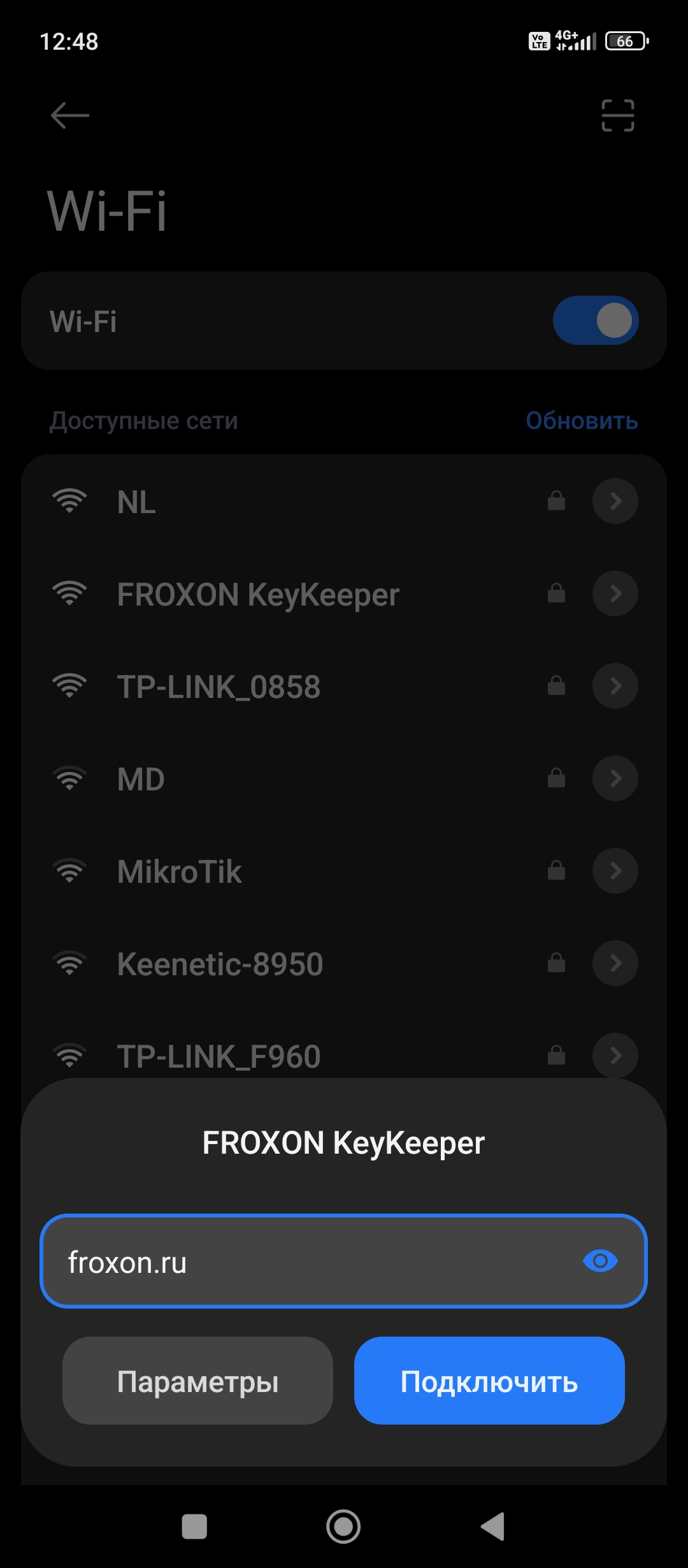
- Откройте Настройки → «Wi-Fi» или «Беспроводные сети».
- В списке доступных сетей найдите «FROXON KeyKeeper».
- Нажмите на название сети.
- Введите пароль: froxon.ru.
- Нажмите «Подключиться».
- Дождитесь надписи «Подключено».
⚠️ Важно: После подключения Android может показать значок «Нет доступа к Интернету» или спросить, оставаться ли в этой сети. Выберите «Не отключаться» / «Оставаться». KeyKeeper создает локальную сеть только для настройки и работы с устройством, доступ к глобальной сети не требуется.
3. Вход в веб-интерфейс
- Запустите любой установленный браузер.
- Откройте новую вкладку.
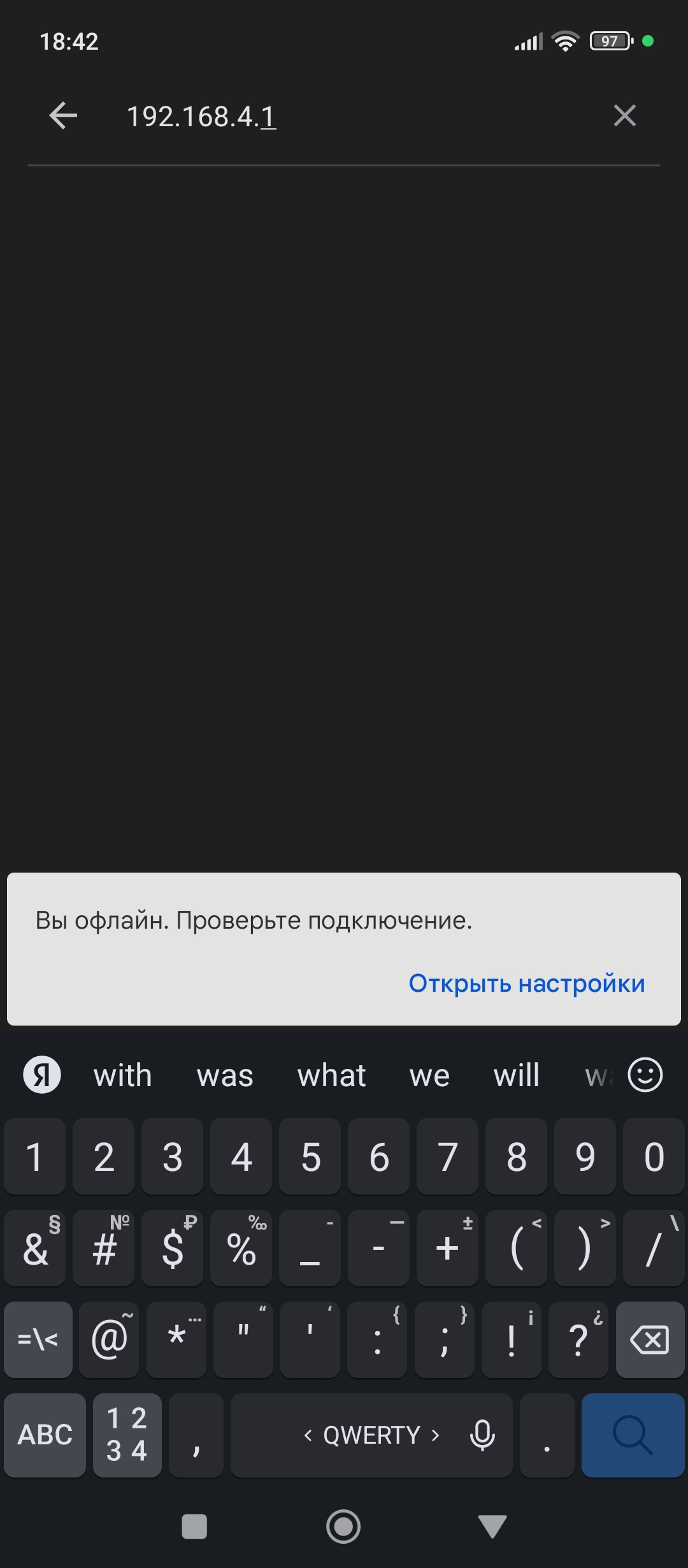
- Вам необходимо перейти по адресу
http://192.168.4.1/
📌 Способ А (рекомендуемый): Установите курсор в адресную строку и просто нажмите кнопку джойстика на KeyKeeper. Устройство автоматически введет нужный адрес.
📌 Способ Б: Введите адрес 192.168.4.1 вручную.
4. Начало работы
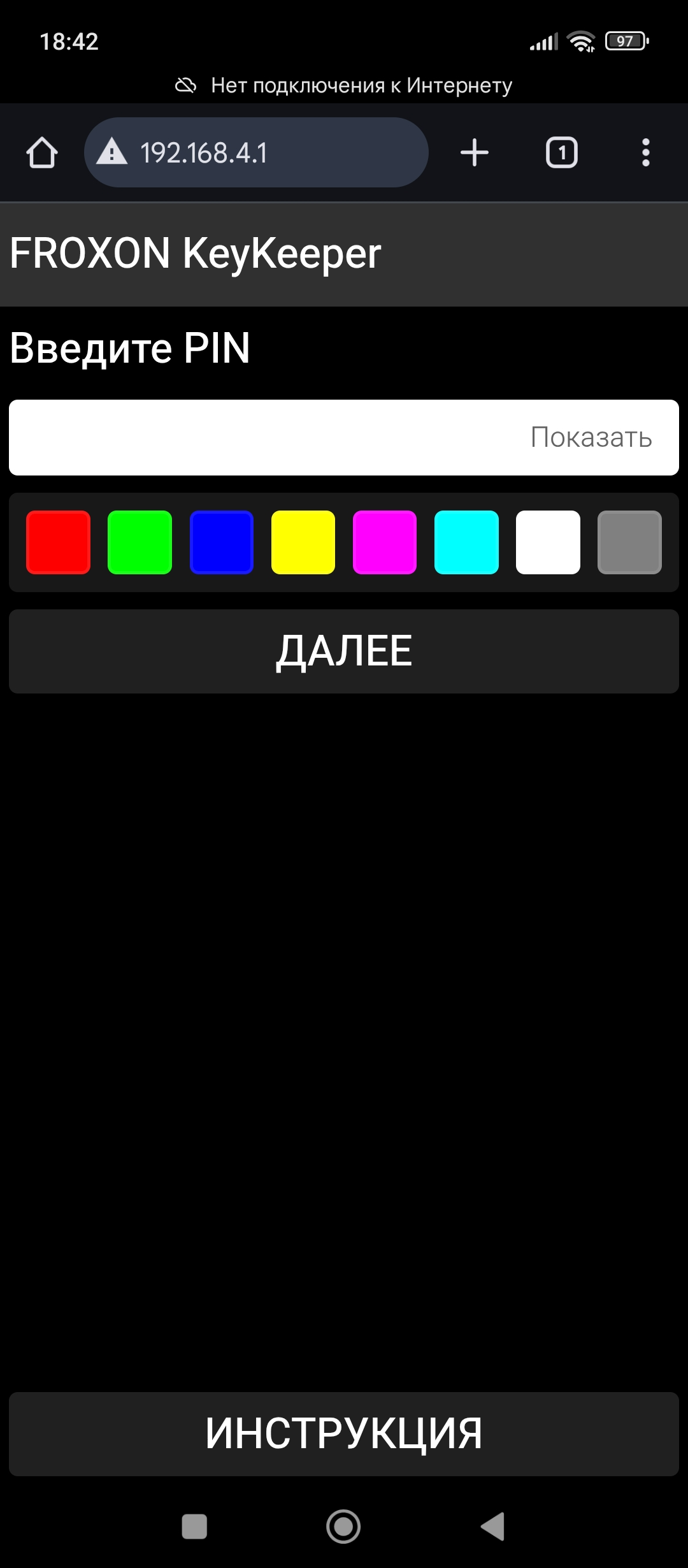
После успешного перехода по адресу в браузере должна открыться страница с предложением ввести PIN-код. Это означает, что подключение выполнено корректно, и вы готовы к дальнейшей настройке KeyKeeper.
📱 Особенности подключения на Android
✅ Поддержка USB OTG
Большинство современных смартфонов поддерживают OTG. Если устройство не реагирует на подключение KeyKeeper:
- Убедитесь, что в настройках включена опция OTG (обычно активируется автоматически).
- Попробуйте использовать другой кабель / переходник.
- Проверьте, работает ли OTG с другими USB-устройствами (флешка, мышь).
✅ Предупреждение «Нет интернета»
Android может автоматически отключаться от Wi-Fi, если сеть не даёт доступ в интернет. При подключении к KeyKeeper всегда выбирайте «Оставаться в этой сети» или отключайте автопереключение на мобильные данные.
Частые вопросы
❓ Смартфон не видит KeyKeeper при подключении по USB
Убедитесь, что:
- Используется кабель, поддерживающий передачу данных (не только зарядку).
- Включен режим OTG (в некоторых моделях смартфонов/телефонах нужно разрешить вручную).
- Светодиод на KeyKeeper мигает — устройство получает питание.
❓ Нужно ли устанавливать приложение?
Нет. KeyKeeper работает через любой браузер — никаких APK и дополнительного ПО устанавливать не требуется.
E-mail: info@froxon.ru