Двухфакторная аутентификация (TOTP)
TOTP (Time-based One-Time Password) — это одноразовый пароль, который меняется каждые 30 секунд. KeyKeeper может хранить секретный ключ и автоматически вычислять 6-значный код для двухфакторной аутентификации на сайтах и в сервисах.
🔐 Как работает TOTP
Принцип работы:
- При включении двухфакторной аутентификации сайт предоставляет вам секретный ключ (обычно в виде QR-кода или текста в кодировке Base32).
- Вы сохраняете этот ключ в KeyKeeper при создании или редактировании ключа.
- KeyKeeper на основе текущего времени вычисляет 6-значный код.
- Код меняется каждые 30 секунд.
- При входе на сайт после ввода логина и пароля вы вводите этот код — KeyKeeper делает это автоматически.
⚠️ Важно о формате TOTP-ключа:
- Ключ может содержать только буквы A–Z и цифры 2–7 (кодировка Base32).
- Пробелы в ключе игнорируются, их можно не удалять.
- Буквы могут быть как заглавными, так и строчными — KeyKeeper автоматически приводит их к верхнему регистру.
➕ Как добавить TOTP-ключ в KeyKeeper
- На главном экране нажмите «ДОБАВИТЬ» или выберите существующий ключ и нажмите «ИЗМЕНИТЬ».
- Заполните поля «Информация», «Логин» и «Пароль» как обычно.
- В поле «TOTP-ключ» введите секретный ключ, полученный от сайта.
- При необходимости заполните поле «Ссылка».
- Нажмите «ДОБАВИТЬ» или «СОХРАНИТЬ».
Теперь при вводе этого ключа после пароля устройство автоматически переключится на ввод TOTP-кода (оранжевое мигание).
📌 Где взять TOTP-ключ:
При включении двухфакторной аутентификации на сайте вам покажут QR-код и текстовый ключ. Используйте именно текстовый ключ — его нужно скопировать и вставить в поле «TOTP-ключ». Если сайт показывает только QR-код, вы можете отсканировать его другим устройством или воспользоваться браузерным расширением для извлечения текстового ключа.
⏰ Синхронизация времени
Для корректной работы TOTP устройство должно знать точное время. KeyKeeper синхронизирует время автоматически:
- При подключении к роутеру — устройство получает время из интернета через NTP-серверы.
- В режиме точки доступа — время передаётся с вашего компьютера или смартфона при нажатии кнопки «ВВЕСТИ» в веб-интерфейсе.
Если вы используете KeyKeeper без веб-интерфейса, и устройство не знает точное время, ключи с TOTP не будут отображаться при выборе джойстиком. Это защита от ввода неверных кодов. В таком случае:
- Подключите KeyKeeper к роутеру для автоматической синхронизации времени, или
- Используйте способ ввода через веб-интерфейс.
⭐ Примеры включения для популярных сайтов
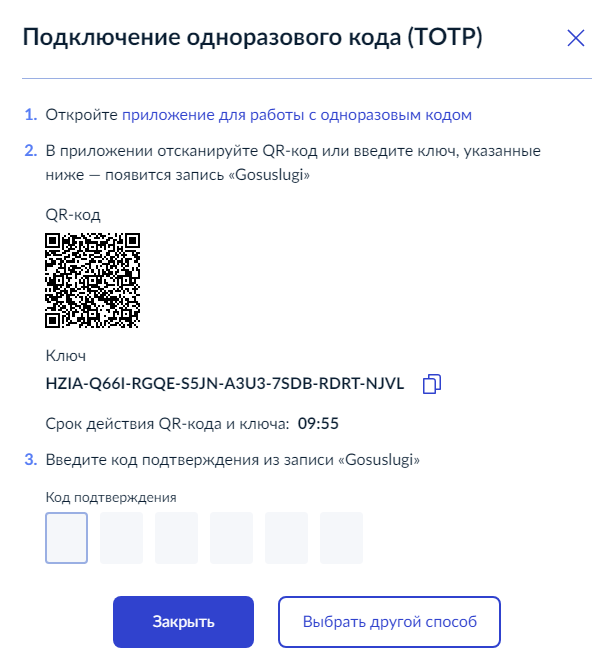
Госуслуги
- Откройте сайт gosuslugi.ru в браузере.
- В правом верхнем углу нажмите на свою аватарку.
- Нажмите кнопку «Профиль» под вашим именем.
- В правом меню нажмите «Безопасность».
- В разделе «Вход с подтверждением» нажмите на кнопку «Выбрать другой способ».
- Выберите пункт «Одноразовый код (TOTP)».
- Нажмите кнопку «Продолжить».
- Подтвердите действие текущим способом входа (SMS или другим методом).
- Скопируйте ключ, расположенный под QR-кодом (текст в формате Base32).
- Добавьте этот ключ в KeyKeeper в поле «TOTP-ключ» при создании или редактировании ключа для Госуслуг.
- Нажмите «ВВЕСТИ» в карточке ключа в KeyKeeper.
- С помощью KeyKeeper введите полученный TOTP-код в поле «Код подтверждения» на сайте Госуслуг.
- Если код введён верно, появится сообщение «Включено подтверждение по одноразовому коду (TOTP)».
ВКонтакте
- Откройте сайт vk.com в браузере.
- В правом верхнем углу нажмите на свою аватарку.
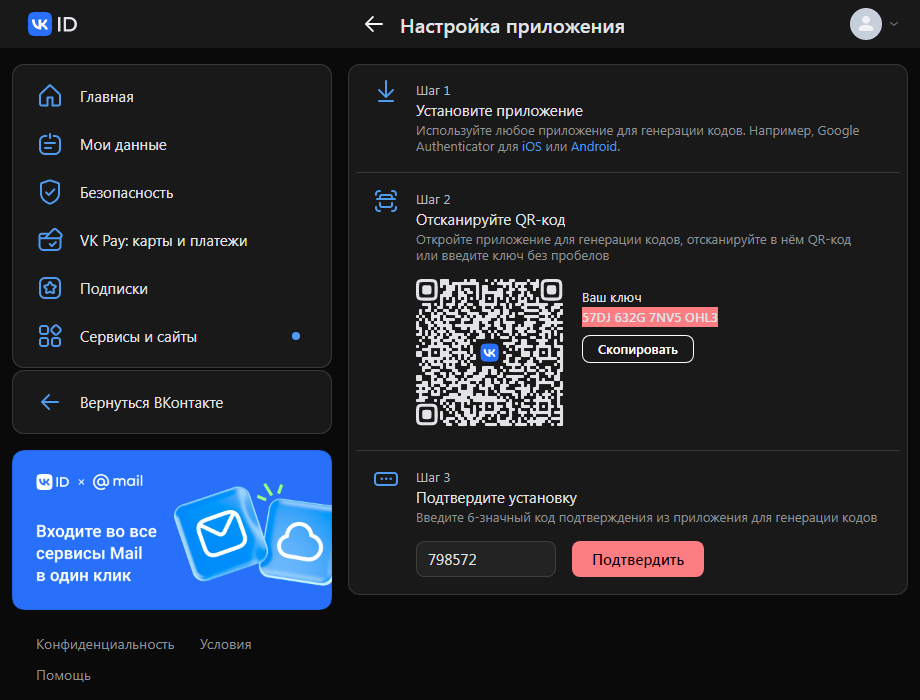
- В выпадающем меню нажмите на кнопку «Управление аккаунтом VK ID».
- В открывшейся вкладке выберите пункт «Безопасность».
- Нажмите «Двухфакторная аутентификация».
- Выберите пункт «Приложение для генерации кодов».
- Нажмите кнопку «Продолжить» в окне «Подтвердите действие».
- Скопируйте ключ, расположенный справа от QR-кода (текст в формате Base32).
- Добавьте этот ключ в KeyKeeper в поле «TOTP-ключ» при создании или редактировании ключа для ВКонтакте.
- Нажмите «ВВЕСТИ» в карточке ключа.
- С помощью KeyKeeper введите TOTP-код в поле шага «Подтвердите установку».
- Нажмите кнопку «Подтвердить».
- Убедитесь, что отображается статус «Приложение для генерации кодов — Включено».
Яндекс
- Откройте сайт id.yandex.ru в браузере.
- В правой части страницы нажмите «Безопасность».
- В разделе «Способ входа в профиль» нажмите на пункт «Текущий способ».
- Выберите способ «Пароль + одноразовый пароль».
- Нажмите кнопку «Продолжить настройку».
- Подтвердите действие текущим способом входа (паролем или другим методом).
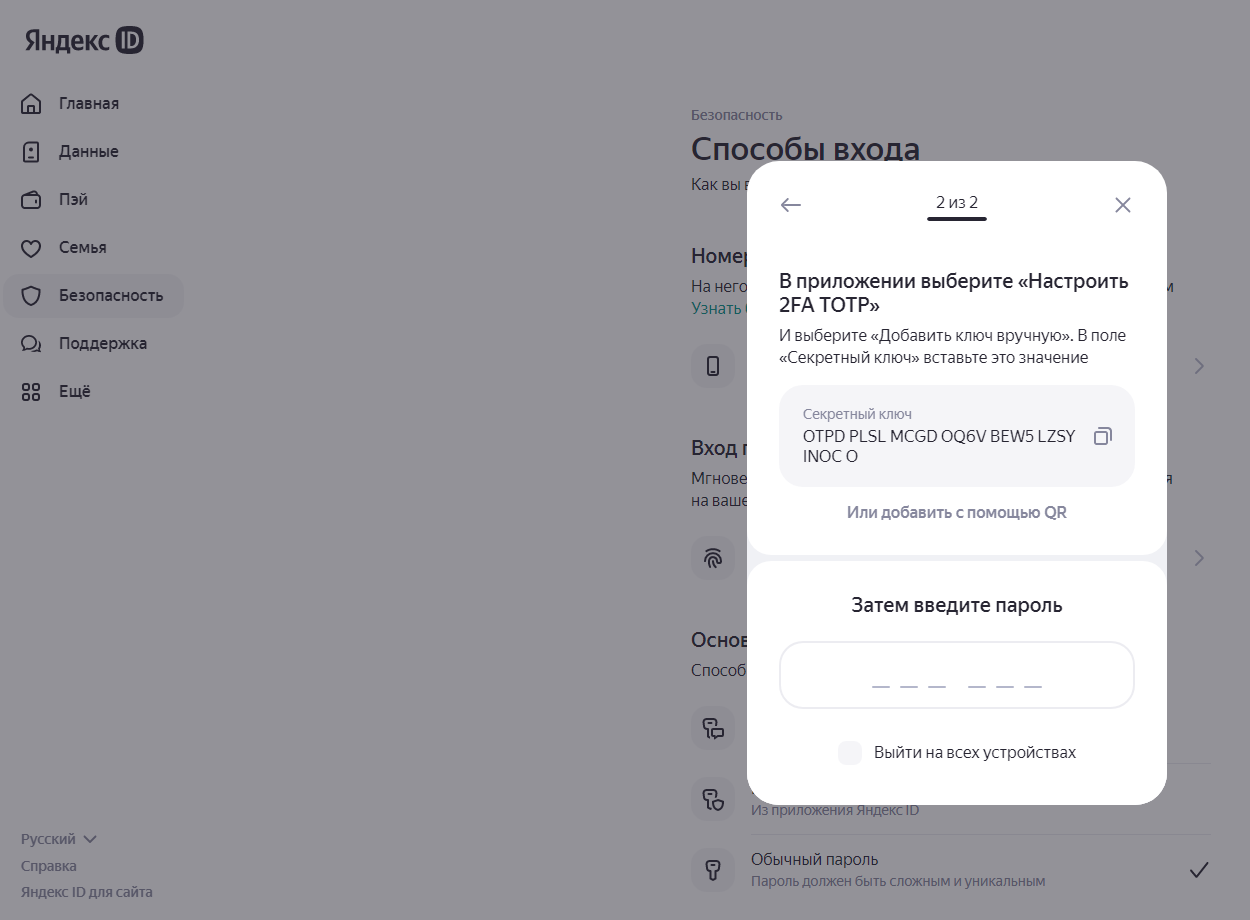
- Когда появится QR-код, нажмите под ним ссылку «Или добавить вручную».
- Скопируйте «Секретный ключ» (текст в формате Base32).
- Добавьте этот ключ в KeyKeeper в поле «TOTP-ключ» при создании или редактировании ключа для Яндекса.
- Нажмите «ВВЕСТИ» в карточке ключа в KeyKeeper.
- С помощью KeyKeeper введите полученный TOTP-код в поле «Затем введите пароль».
- Если код введён верно, появится сообщение «Готово!».
⌨️ Ввод TOTP-кода с помощью KeyKeeper
Через веб-интерфейс:
- Выберите ключ с TOTP и нажмите «ВВЕСТИ».
- После ввода логина и пароля устройство автоматически переключится на ввод TOTP-кода.
- Установите курсор в поле для кода на сайте и нажмите джойстик — KeyKeeper введёт актуальный 6-значный код.
Джойстиком (без браузера):
- Сдвигайте джойстик для выбора ключа (голубое мигание). Если ключ с TOTP не появляется — устройство не знает точное время, синхронизируйте его.
- Нажмите джойстик для подтверждения выбора.
- Вводите поля как обычно (ссылка, логин, пароль).
- После пароля устройство автоматически переключится на ввод TOTP-кода.
- Установите курсор в поле для кода и нажмите джойстик.
📌 Если сайт сначала просит TOTP-код, а затем пароль:
После ввода логина сдвиньте джойстик, чтобы переключиться с пароля на TOTP (пропустив пароль). Введите TOTP-код, затем устройство автоматически вернётся к вводу пароля.
Частые вопросы
❓ TOTP-ключ — это то же самое, что и PIN-код?
Нет, это разные вещи. PIN-код используется для доступа к набору ключей на устройстве KeyKeeper. TOTP-ключ — это секретный ключ для двухфакторной аутентификации на сайтах. Он хранится внутри ключа и не имеет отношения к доступу к самому устройству.
❓ Что делать, если при выборе джойстиком не видно ключей с TOTP?
KeyKeeper пропускает ключи с TOTP, если устройство не знает текущее время. Подключите KeyKeeper к роутеру для автоматической синхронизации времени или используйте способ ввода через веб-интерфейс.
❓ Можно ли использовать один TOTP-ключ для нескольких сайтов?
Нет, нельзя. Каждый сайт генерирует свой уникальный TOTP-ключ. Использование одного ключа для разных сервисов снижает безопасность и противоречит принципам двухфакторной аутентификации.
❓ Что делать, если TOTP-код не подходит?
Проверьте синхронизацию времени на устройстве. Если время отличается более чем на 30 секунд, код будет неверным. Подключите KeyKeeper к роутеру или передайте время через веб-интерфейс. Также убедитесь, что TOTP-ключ введён правильно (только буквы A–Z и цифры 2–7).
❓ Нужен ли интернет для работы TOTP?
Сам TOTP-код вычисляется без интернета — достаточно точного времени и секретного ключа. Однако KeyKeeper не имеет автономного питания и при отключении от USB теряет текущее время. При следующем подключении устройству потребуется подключение к роутеру для автоматической синхронизации через интернет. При вводе данных ключа через веб-интерфейс время передаётся в KeyKeeper с вашего компьютера или смартфона.
❓ Можно ли восстановить TOTP-ключ, если он утерян?
Если вы потеряли доступ к KeyKeeper или случайно удалили ключ с TOTP, восстановить его невозможно. Вы можете отключить и заново включить двухфакторную аутентификацию на сайте, получив новый TOTP-ключ.
E-mail: info@froxon.ru